Browser-Plugin-Anleitung
Diese Anleitung führt Sie durch die Installation und Nutzung des AI Platform-Browser-Plugins, mit dem Sie Ihre Social-Media-Konten bequemer verwalten und Inhalte veröffentlichen können.
Plugin installieren
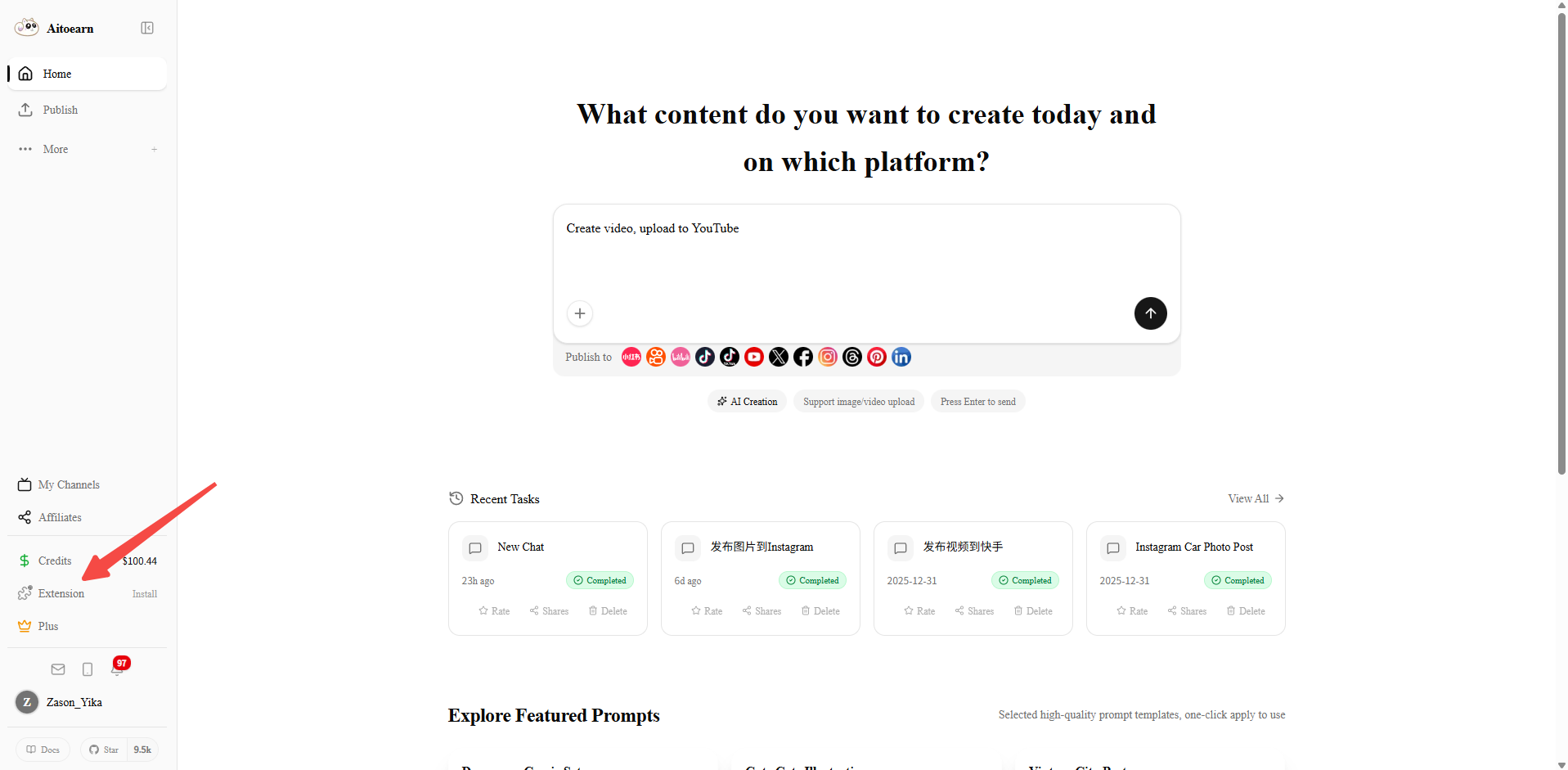
Schritt 1: Plugin-Verwaltungsdialog öffnen
Klicken Sie auf der AI Platform-Plattformseite auf das Plugin-Symbol oben rechts, um den Browser-Plugin-Verwaltungsdialog zu öffnen.
Schritt 2: Plugin herunterladen
Wählen Sie im Dialog die Download-Methode aus und klicken Sie, um das Plugin herunterzuladen.
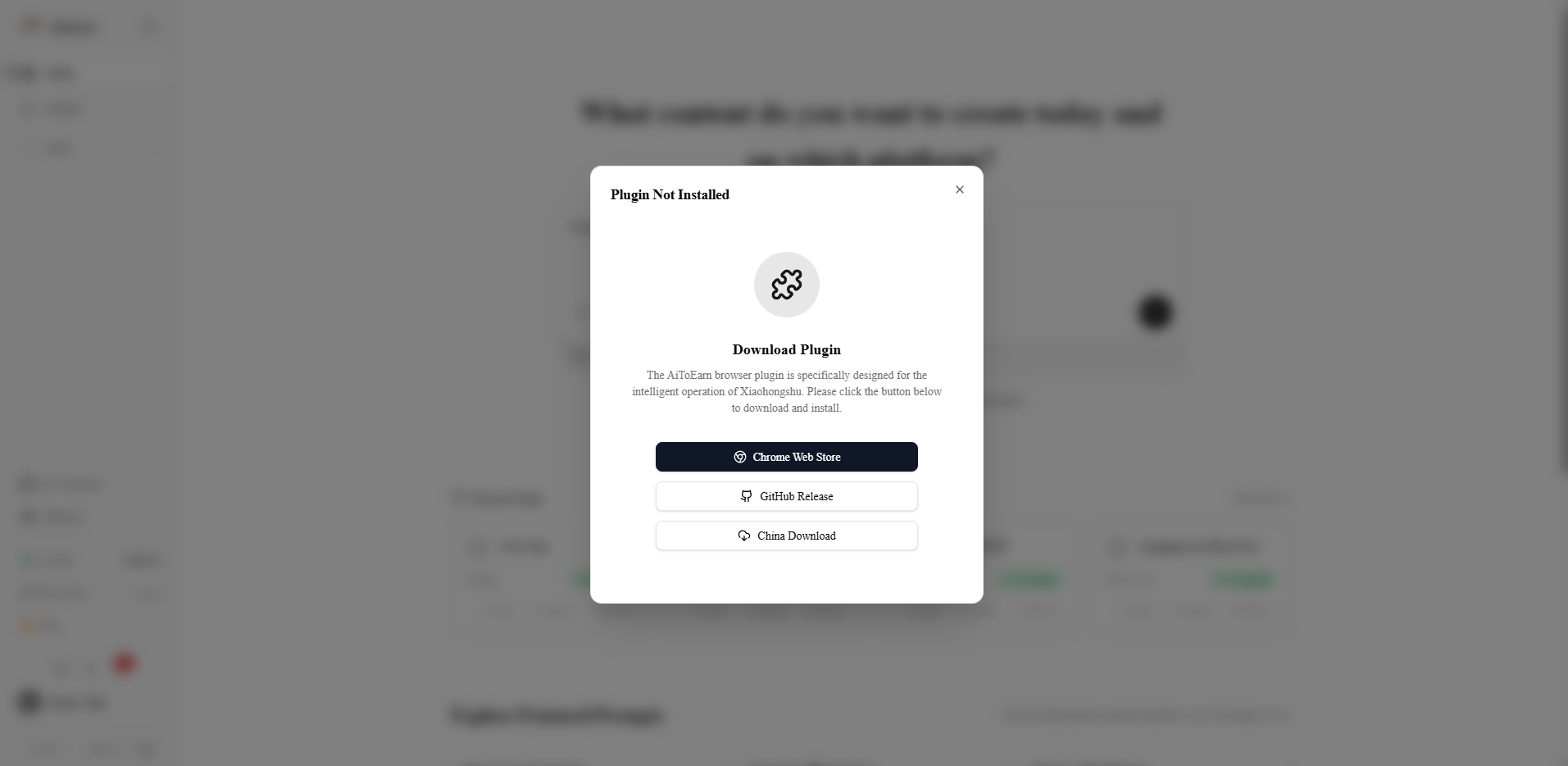
Unterschied zwischen Chrome Web Store- und GitHub Release-Installation:
- Vom GitHub Release heruntergeladene Plugins erfordern die Aktivierung des Entwicklermodus in Ihrem Browser, aber die hier installierten Ressourcen sind die neuesten Plugins.
- Vom Chrome Web Store heruntergeladene Plugins können direkt installiert werden.
Manuelle Installation
Für GitHub- oder China-Download-Kanäle
Tipp
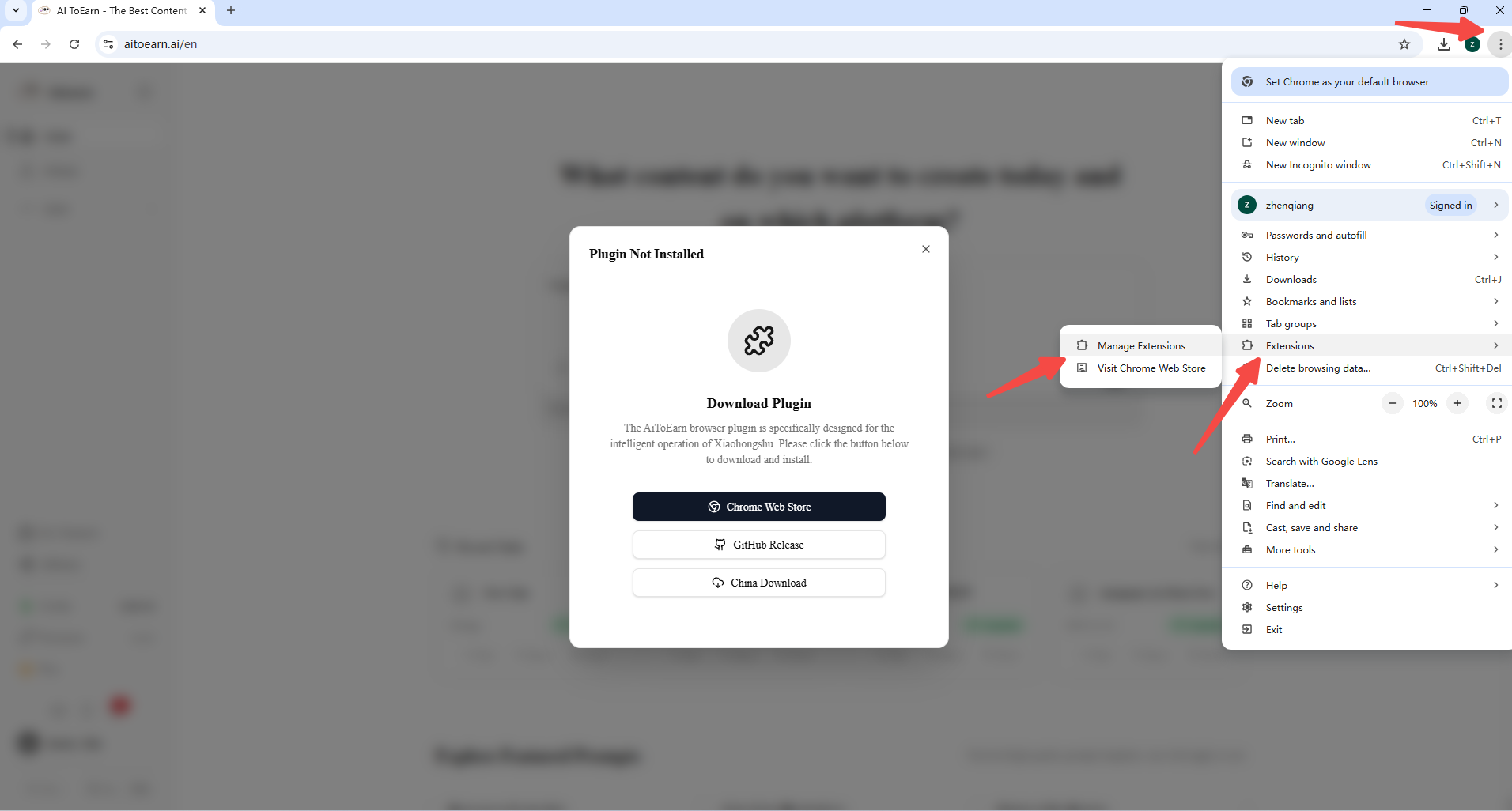
1Erweiterungsverwaltungsseite aufrufen
Klicken Sie auf das Drei-Punkte-Menü oben rechts im Browser und klicken Sie, um die Seite "Erweiterungen verwalten" aufzurufen.
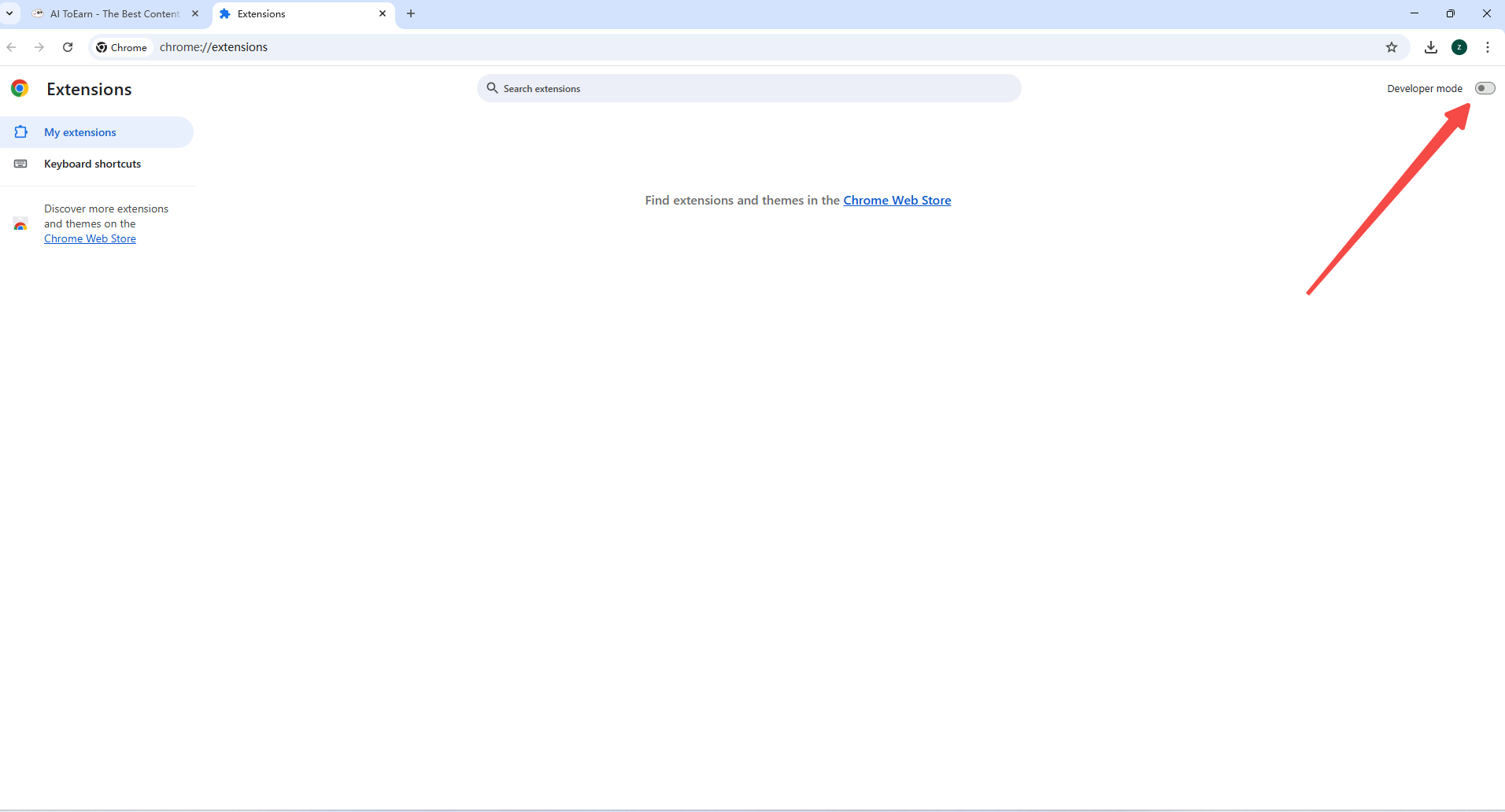
2Entwicklermodus aktivieren
Aktivieren Sie oben rechts auf der Erweiterungsseite den "Entwicklermodus".
3Heruntergeladene Plugin-Datei finden
Öffnen Sie den Download-Ordner Ihres Browsers und finden Sie das heruntergeladene .crx-Plugin-Paket.

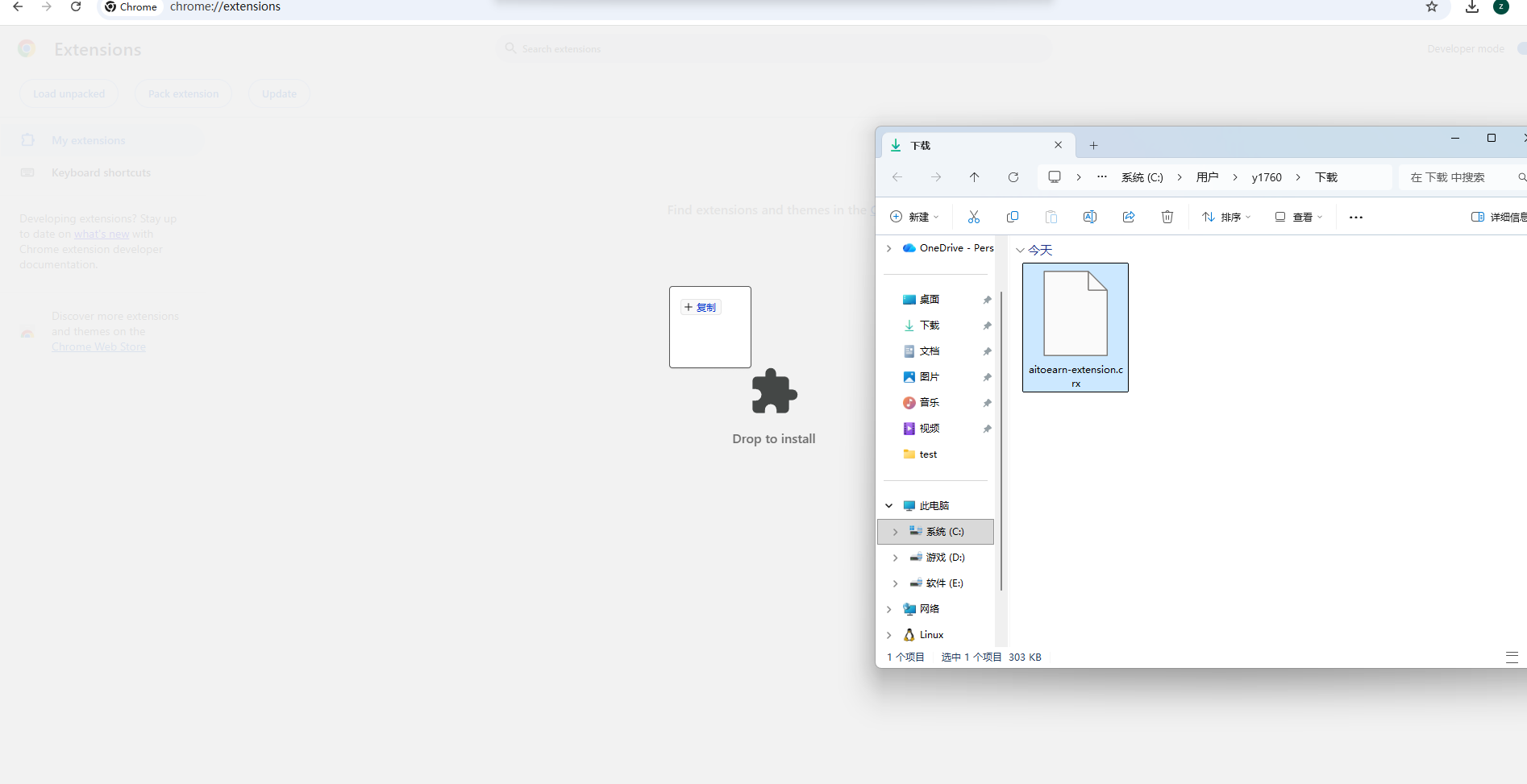
4Drag & Drop zum Installieren des Plugins
Ziehen Sie das .crx-Plugin-Paket per Drag & Drop auf die Erweiterungsseite.
5Installation bestätigen
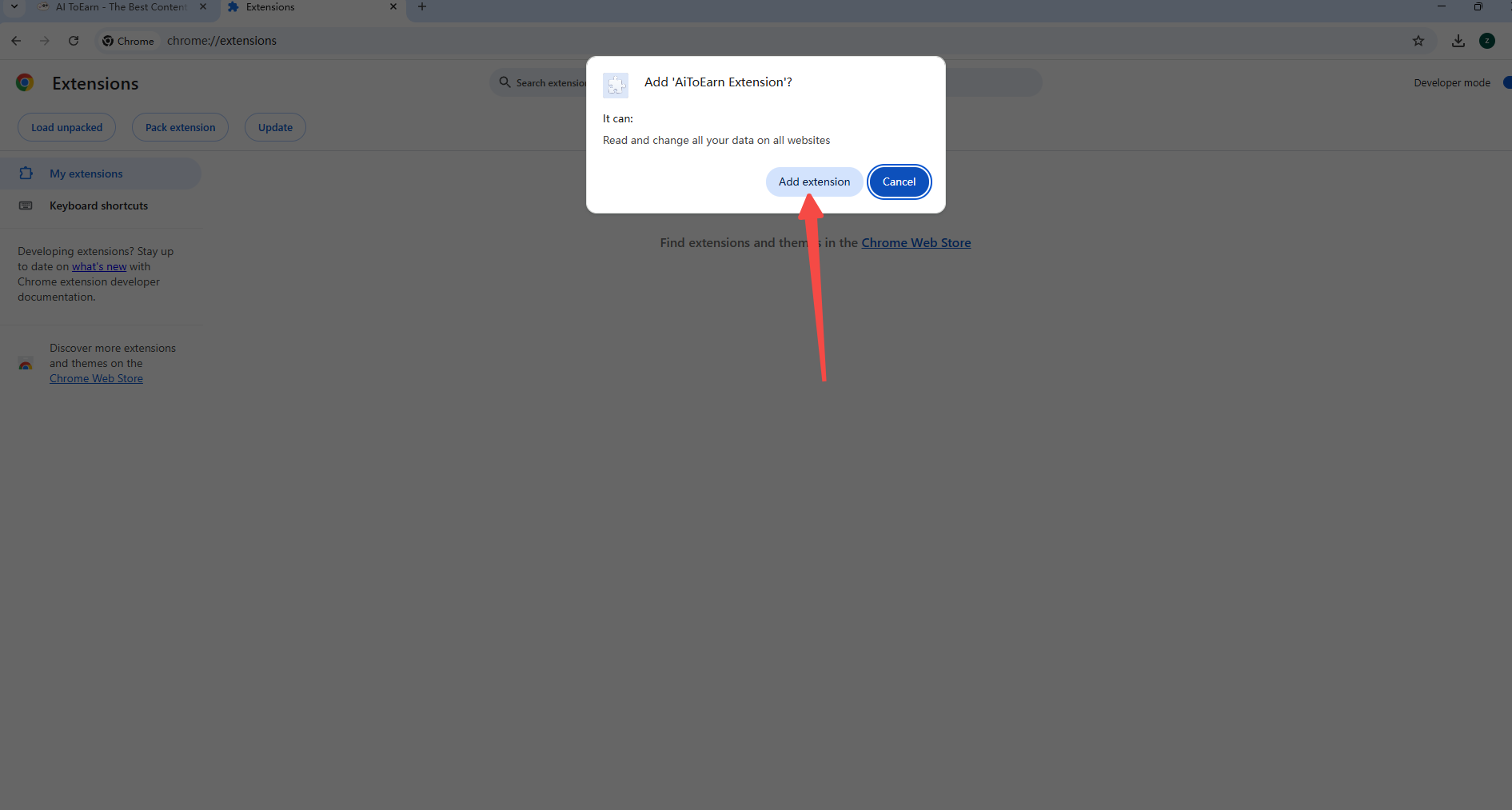
Klicken Sie im Popup-Dialog auf "Erweiterung hinzufügen", um die Installation zu bestätigen.
Plugin autorisieren
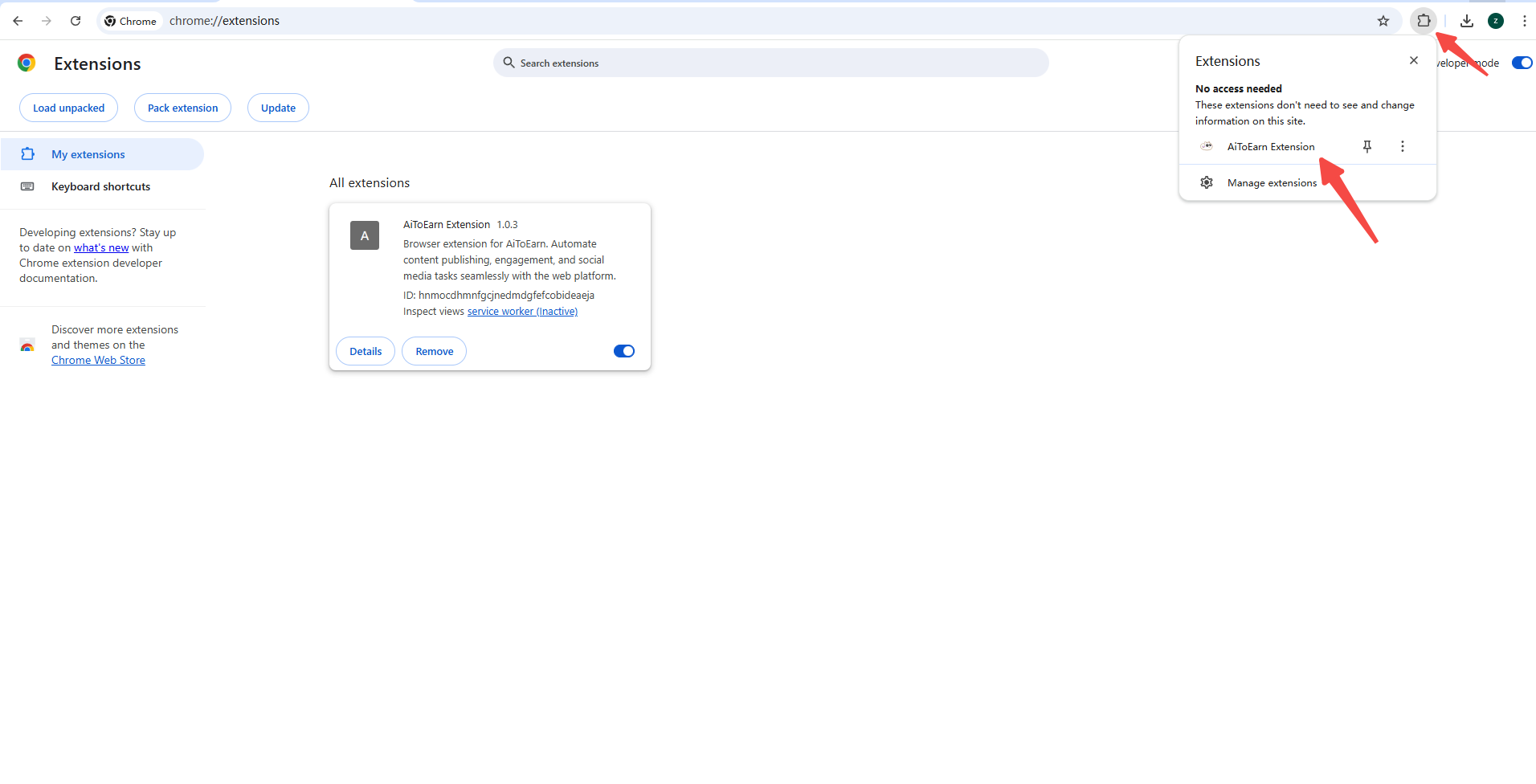
Schritt 3: Installationsstatus prüfen
Nach der Installation klicken Sie auf die Erweiterungsschaltfläche des Browsers, um zu prüfen, ob die Installation erfolgreich war.
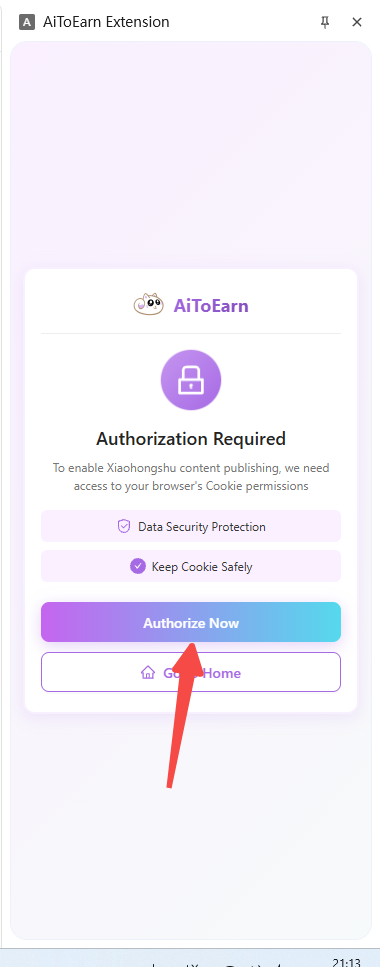
Schritt 5: Plugin autorisieren
Wenn Sie nicht auf der AI Platform-Startseite angemeldet sind, klicken Sie auf "Go to Home", um zur AI Platform-Startseite zu gelangen und sich anzumelden.
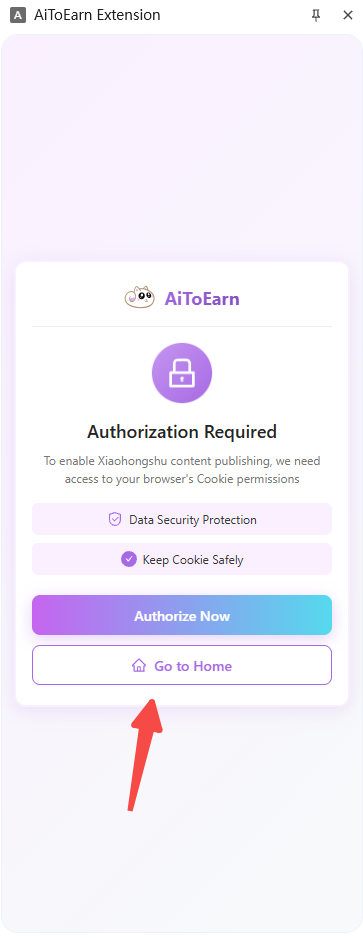
Wenn Sie bereits auf der AI Platform-Startseite angemeldet sind, klicken Sie auf "Authorize Now", um zu autorisieren.
Schritt 6: Plugin-Bereitschaft bestätigen
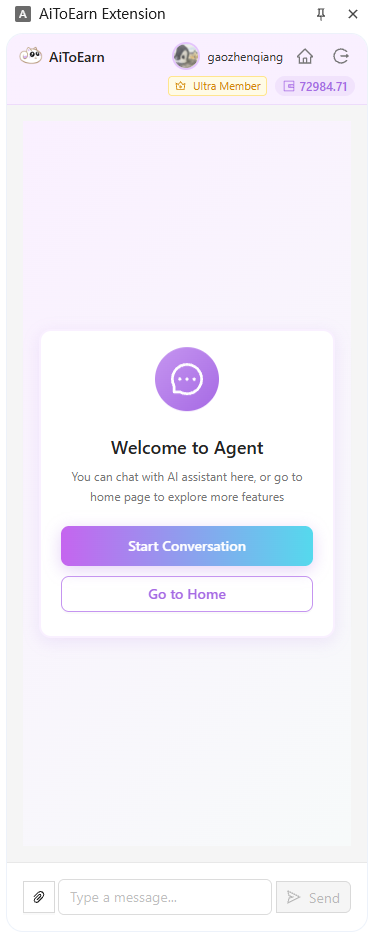
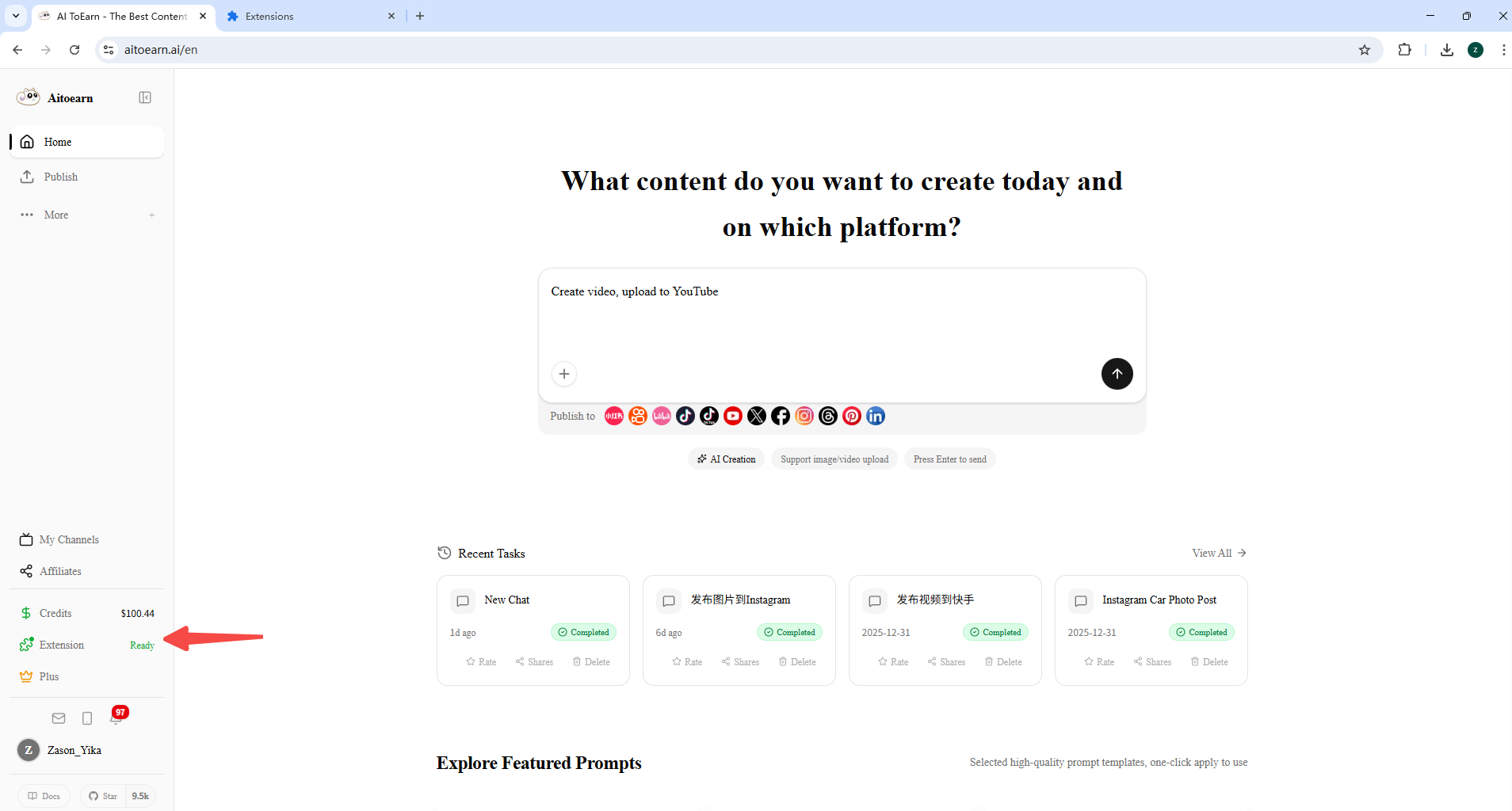
Berechtigung wurde erfolgreich erteilt. Öffnen Sie als Nächstes die AI Platform-Plattform, aktualisieren Sie die Seite, und Sie werden sehen, dass das Plugin bereit ist. Klicken Sie darauf, um Details anzuzeigen.
Social-Media-Konto anmelden
Schritt 7: Kontoinformationen anzeigen
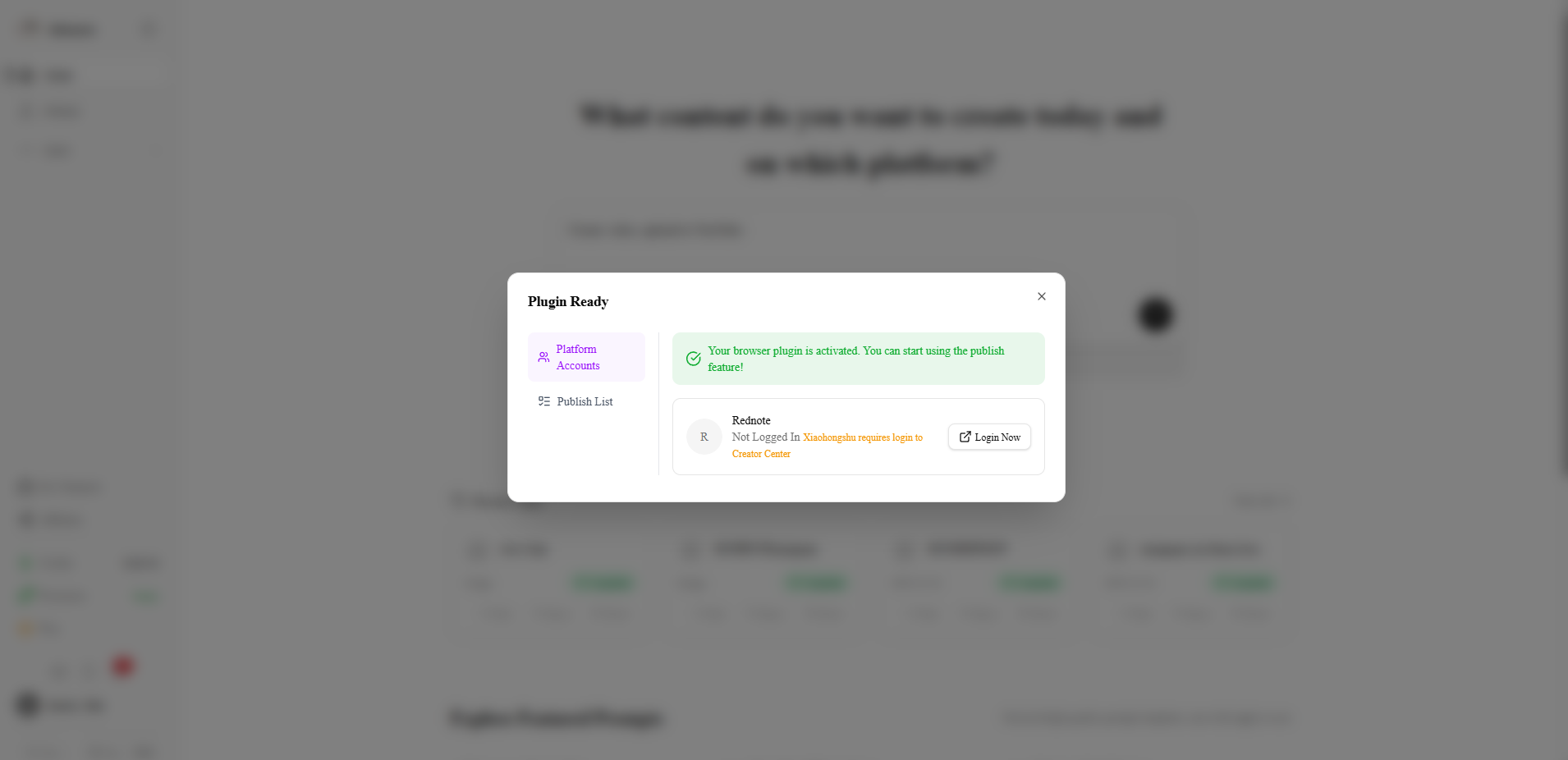
Klicken Sie auf die Schaltfläche "Erweiterung", um den Konto-Anmeldestatus anzuzeigen. Wenn es als nicht angemeldet angezeigt wird, melden Sie sich bitte zuerst bei der entsprechenden Social-Media-Plattform an.
Xiaohongshu-Konto anmelden
Klicken Sie auf "Jetzt anmelden", um zur Xiaohongshu-Seite zu wechseln und sich anzumelden. Nach der Anmeldung müssen Sie sich auch beim Creator Center anmelden.
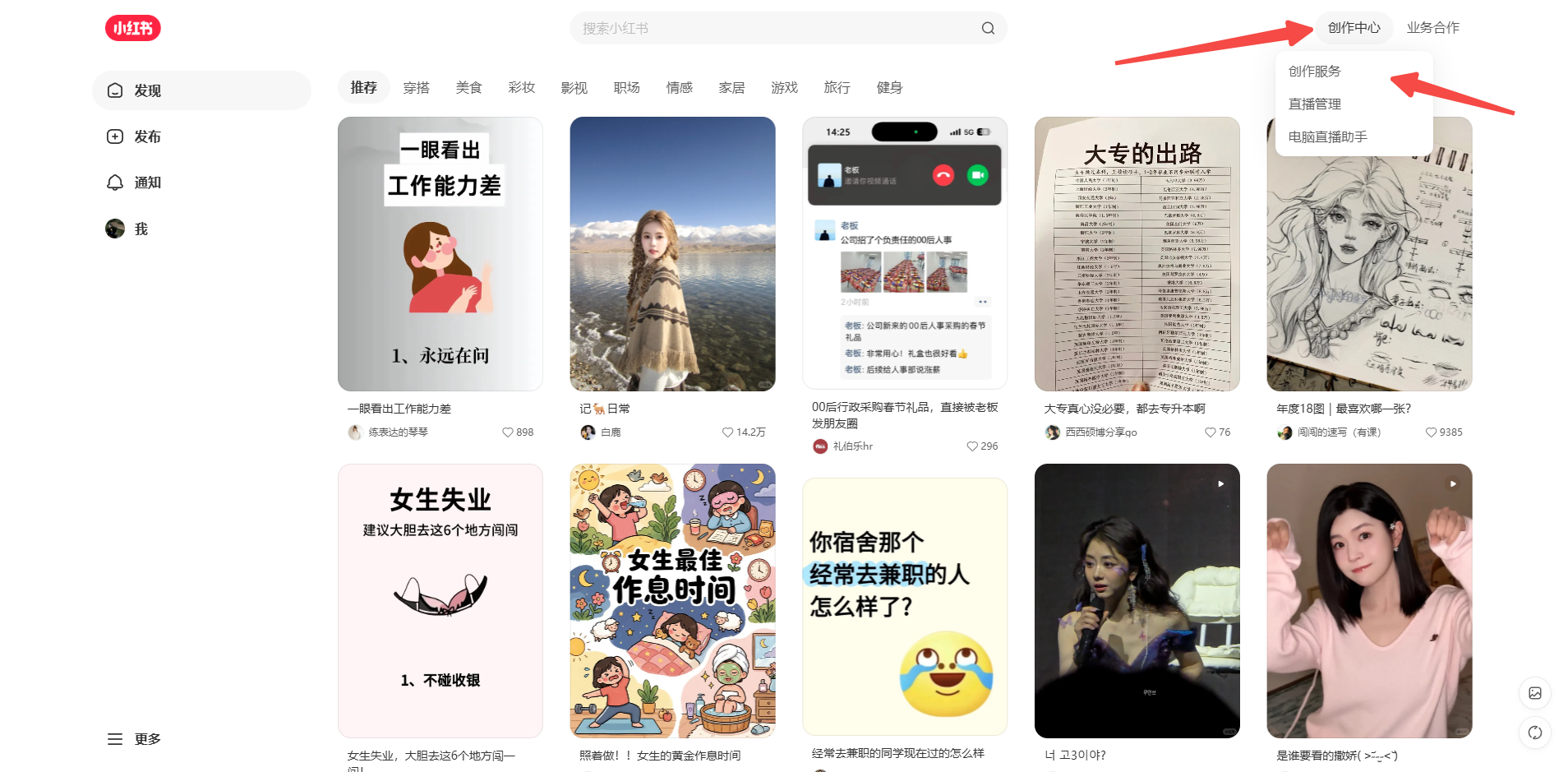
Wichtiger Hinweis
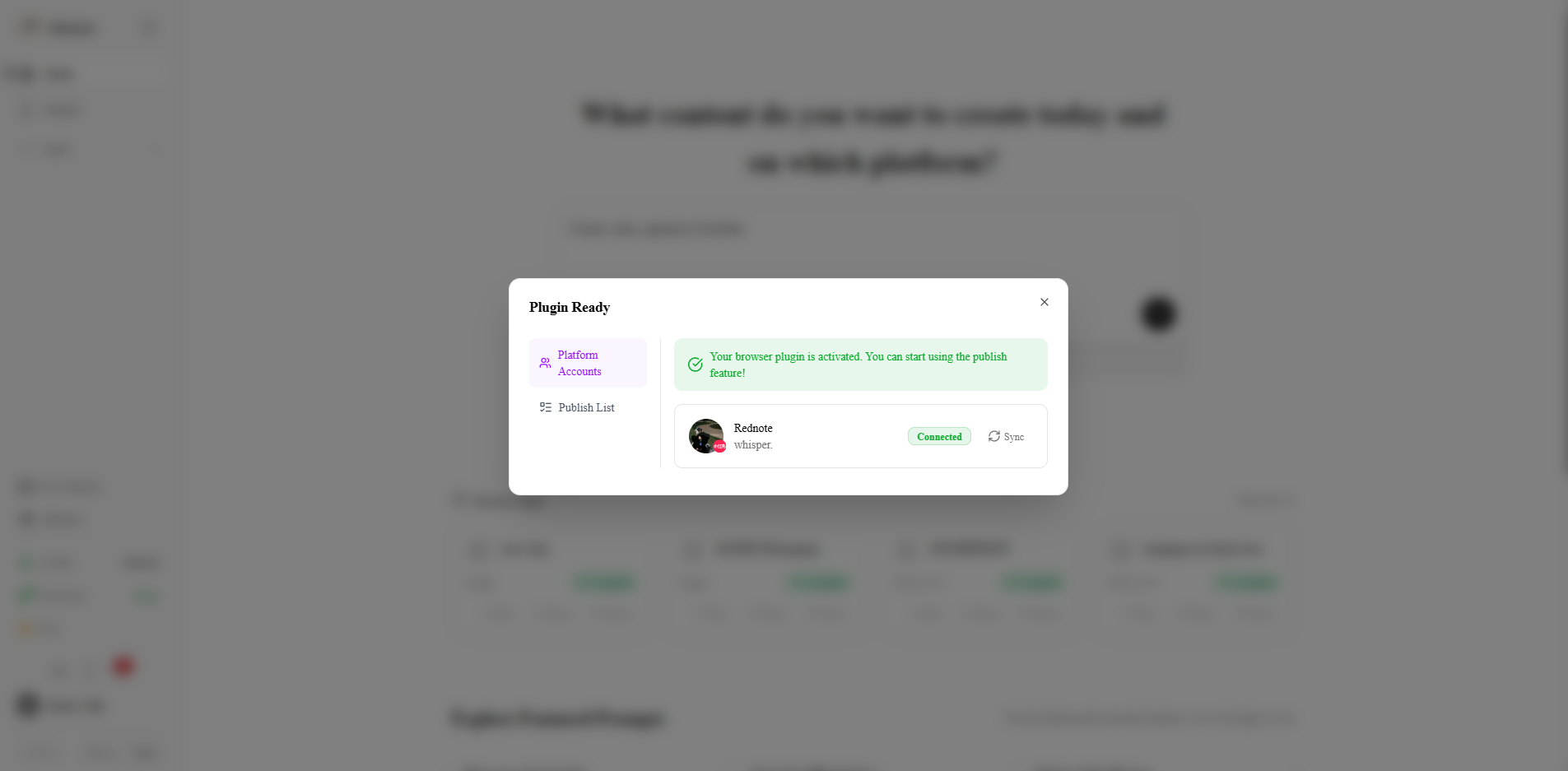
Konto synchronisieren
Schritt 8: Konten synchronisieren
Sie können hier Konten mit der Kontoverwaltung synchronisieren. Klicken Sie auf die Schaltfläche [Synchronisieren], und das Konto wird mit unserer Datenbank synchronisiert.
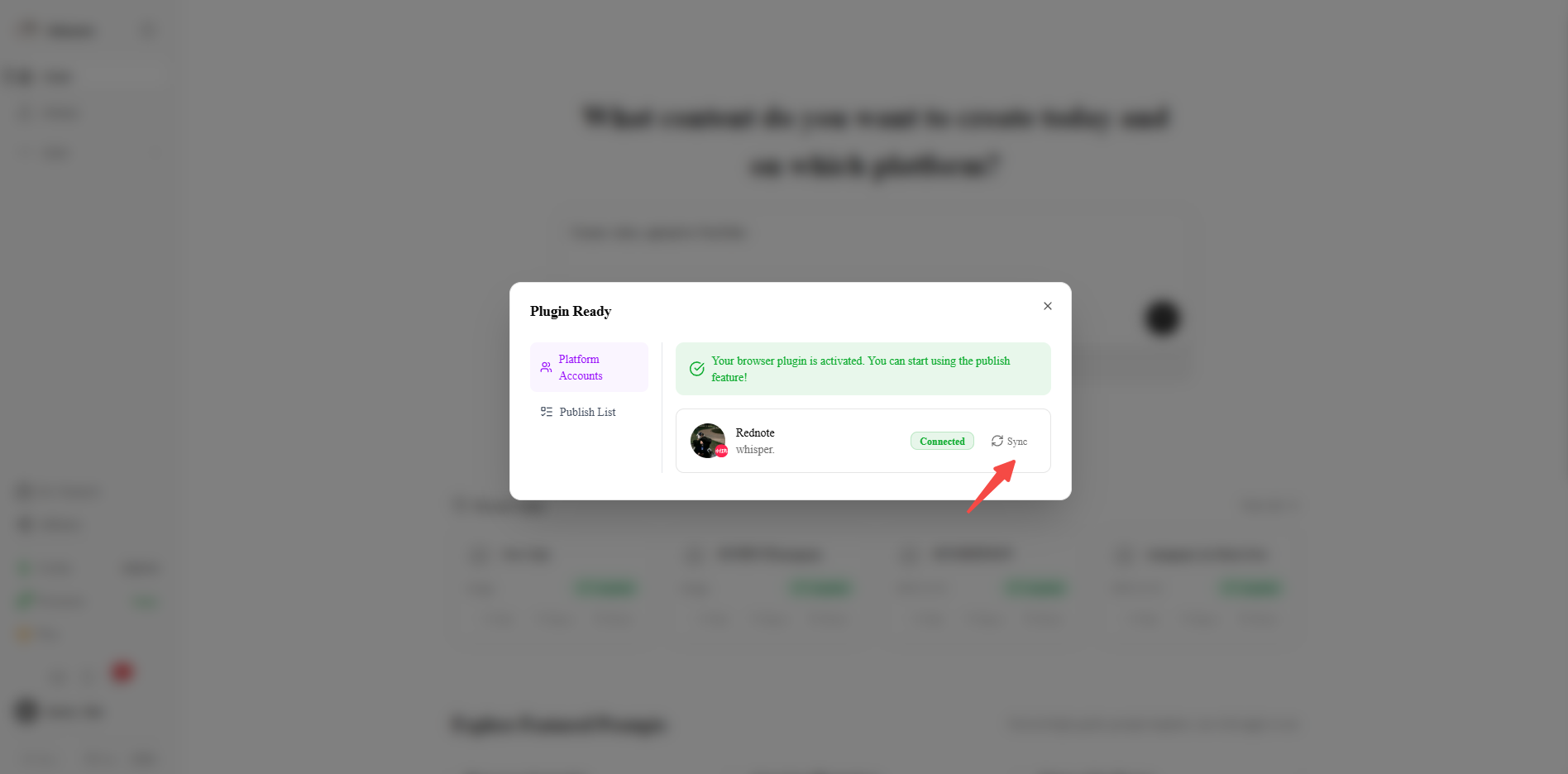
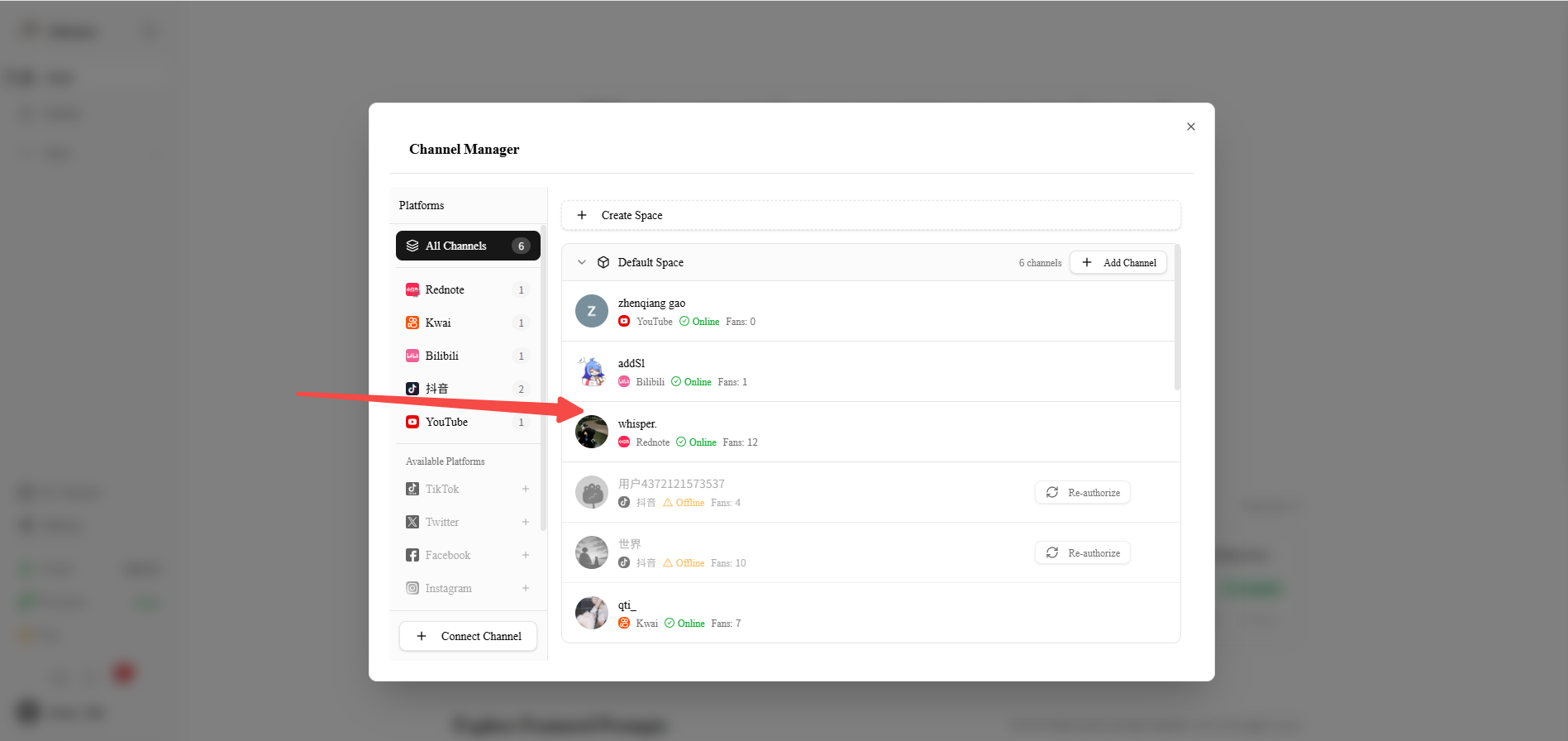
Synchronisierungsergebnisse anzeigen
Kehren Sie zur AI Platform-Startseite zurück und klicken Sie auf "Meine Kanäle", um die Kontoverwaltungsseite aufzurufen.
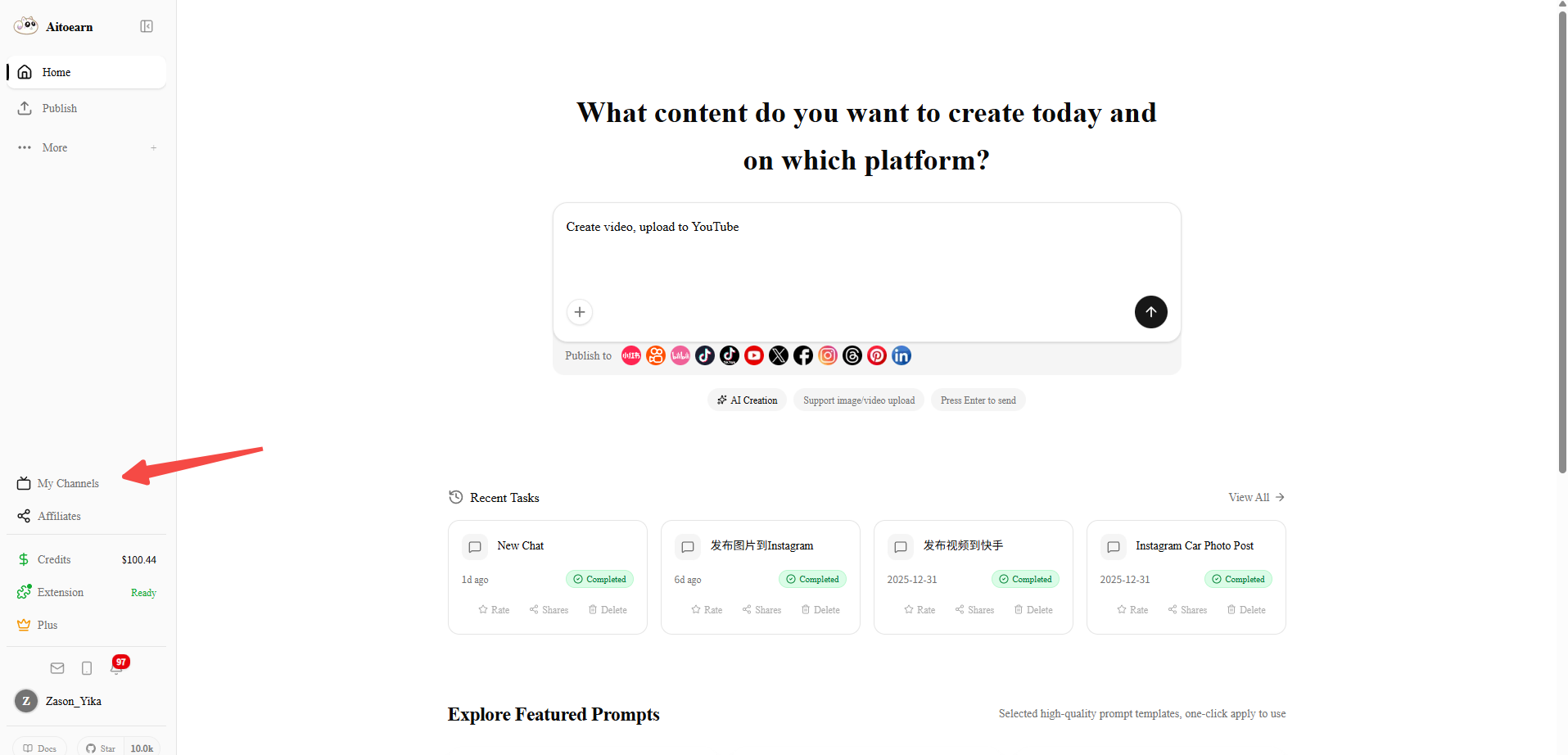
Abgeschlossen
Jetzt können Sie die AI Platform-Plattform normal nutzen!
Häufig gestellte Fragen
Q:Warum zeigt das Plugin immer noch nicht angemeldet an, nachdem ich mich bei Xiaohongshu angemeldet habe?
A: Möglicherweise haben Sie sich nicht beim Xiaohongshu Creator Center angemeldet. Klicken Sie auf der Xiaohongshu-Startseite auf die Schaltfläche oben rechts, um sich schnell beim Xiaohongshu Creator Center anzumelden.